Domain ceoy.de kaufen?
Wir ziehen mit dem Projekt
ceoy.de um.
Sind Sie am Kauf der Domain
ceoy.de interessiert?
domain@kv-gmbh.de · 0541-91531010
Domain ceoy.de kaufen?
Wie kann ich IrfanView festlegen?
Um IrfanView als Standardprogramm für bestimmte Dateitypen festzulegen, öffne die Einstellungen deines Betriebssystems und suche nach "Standardprogramme". Dort kannst du IrfanView als Standardprogramm für bestimmte Dateitypen auswählen. Alternativ kannst du auch in den Einstellungen von IrfanView selbst nach einer Option suchen, um es als Standardprogramm festzulegen. **
Wie mache ich IrfanView zum Standardbildbetrachter?
Um IrfanView zum Standardbildbetrachter zu machen, musst du die Einstellungen in deinem Betriebssystem ändern. In Windows 10 kannst du dies tun, indem du zu den "Einstellungen" gehst, dann zu "Apps" und dort den Standardanwendungen. Wähle dann "Fotos" aus und ändere es in IrfanView. **
Ähnliche Suchbegriffe für Irfanview
Top-Angebote
Produkte zum Begriff Irfanview:
-
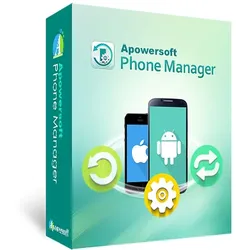
Phone Manager 3Phone Manager 3 Daten zwischen Smartphone und PC austauschen und verwalten Übertragen Sie Ihre Smartphone-Daten auf Ihren PC Übertragen Sie all Ihre Mails, Kontakte, Musik, Anwendungen etc. Sichern Sie Ihre mobilen Daten auf Ihrem PC USB oder Wifi-Verbindung IOS und Android kompatibel Lebenslange Lizenz Daten zwischen Smartphone und PC austauschen und verwalten Der Apowersoft Smartphone Manager bietet Ihnen eine einfache jedoch professionelle Lösung, um Dateien wie Musik, Videos, Bilder, Kontakte, eBooks, SMS, Apps, Anrufverläufe, Lesezeichen, Notizen usw. zwischen Ihrem Smartphone und Computer zu verschieben und zu verwalten. Sie können auf zwei verschiedene Methoden eine Verbindung zwischen Ihrem Mobilgerät und Ihrem PC herstellen (USB oder WLAN). Mobilfunk-Verbindung Per USB verbinden: Schließen Sie Ihr Mobilgerät per USB-Kabel an Ihren Computer an. Wenn die Verbindung besteht und Ihr Mobilgerät von dem Apowersoft Smartphone Manager erkannt wird, werden alle Dateien Ihres Mobilgeräts auf Ihrem Windows PC angezeigt. Per WLAN verbinden: Verbinden Sie Ihr Android/iOS Mobilgerät per WLAN-Netz mit Ihrem PC. Für Android Smartphones können Sie die Verbindung auch per Scan des QR-Codes oder Eingabe des Codes herstellen. Speichern Sie Ihre Telefondaten Mobile Daten einfach in Backups sichern Dieses Verwaltungsprogramm für Mobilgeräte ermöglicht es Ihnen auch, wichtige Dateien wie Kontakte, Unterlagen, Bilder, Kalender, Notizen usw. auf Ihrem PC zu sichern. Falls Ihr Mobilgerät beschädigt ist oder verloren geht, können Sie so jederzeit auf Ihre wichtigen Dateien am PC zugreifen und auf einem neuen Smartphone per Klick wiederherstellen lassen. Funktionen Smartphone Bildschirm auf PC spiegeln Mit diesem Programm können Sie Ihre Smartphone Bildschirminhalte kinderleicht auf Ihrem Computer anzeigen lassen. Dazu müssen Sie Ihr Smartphone nur mit Ihrem PC verbinden und schon wird das Smartphone Display auf Ihrem PC angezeigt. Das eignet sich besonders für Spiele, um im Internet zu surfen, um Videos anzusehen oder Musik zu hören. All das können Sie nun bequem auf Ihrem größeren Computer-Monitor erledigen. SMS direkt vom PC senden Wenn Sie keine langen SMS am Smartphone eintippen möchten, können Sie diese auch am Computer verfassen und direkt am großen Computer-Monitor absenden. Smartphone Bildschirm aufnehmen Der eingebaute Recorder erlaubt es Ihnen, alles auf Ihrem iOS oder Android Display in Echtzeit aufzunehmen, sodass Sie Videos oder Anleitungen problemlos erstellen können. Sie können auch das Ausgabeformat oder die Aufnahmequalität anpassen. Dieses Programm erlaubt es Ihnen ebenso, Screenshots per Klick anzufertigen. Unterstützt Android und iOS Mobilgeräte Dieses Verwaltungsprogramm ist mit allen Android und iOS Mobilgeräten wie dem iPhone 6s, iPhone 6 Plus, iPhone 5s, iPad, Samsung Galaxy S6, S6 Edge, HTC One M9, Google Nexus, Sony Xperia und vielen weiteren Mobilgeräten kompatibel. Sie können sogar mehrere Mobilgeräte gleichzeitig mit dem Apowersoft Smartphone Manager an einem Computer synchronisieren. Systemanforderungen Version 3 Betriebssystem Windows 7, Windows 8, Windows 10 Betriebssystem: Windows 10/8/7/Vista/XP RAM: 256MB oder mehr Festplattenkapazität: 200MB oder mehr Lebenslange Lizenz Unterstützte Systeme Android: Android 4.0 oder neuer iOS: iOS 8.0 und höher Unterstützte Smartphones und Tablets Android : Samsung, LG, Motorola, ZTE, HTC, Huawei, Google, Sony, Xiaomi, Lenovo, OnePlus, etc. IOS : iPhone X/XS/XR, 8/8 Plus, 7/7 Plus, 6s/6s Plus, 6/6 Plus, SE, etc. iPad Pro, New iPad, iPad mini, iPad Air. Unterstützte Video- und Audioformate Video: MP4, MOV, M4V, M4P Audio: MP3, WAV, M4A, M4R, M4P Systemanforderungen Version 3 Betriebssystem Mac OS X 10.9 Mavericks, Mac OS X 10.10 Yosemite, Mac OS 10.11 El Capitan, Mac OS 10.12 Sierra, Mac OS 10.13 High Sierra, Mac OS 10.14 Mojave RAM: 256MB oder mehr Festplattenkapazität: 200MB oder mehr Lebenslange Lizenz Unterstützte Systeme Android: Android 4.0 oder neuer iOS: iOS 8.0 und höher Unterstützte Smartphones und Tablets Android: Samsung, LG, Motorola, ZTE, HTC, Huawei, Google, Sony, Xiaomi, Lenovo, OnePlus, etc. IOS: iPhone X/XR/XS, 8/8 Plus, 7/7 Plus, 6s/6s Plus, 6/6 Plus, SE, etc. iPad Pro, New iPad, iPad mini, iPad Air. Unterstützte Video- und Audioformate Video: MP4, MOV, M4V, M4P Audio: MP3, WAV, M4A, M4R, M4P74,99 €*Versand: 0,00 €Sichere Weiterleitung zum Anbieter


-
In welchem Format speichert IrfanView Bilder ab?
IrfanView kann Bilder in verschiedenen Formaten speichern, darunter JPEG, PNG, GIF, BMP und TIFF. Es unterstützt auch das Speichern von Bildern in speziellen Formaten wie ICO (Icon) und PDF. **
-
Wie kann man bei IrfanView die Bildauflösung verändern?
Um die Bildauflösung in IrfanView zu ändern, öffnen Sie das gewünschte Bild und klicken Sie auf "Bild" in der Menüleiste. Wählen Sie dann "Größe ändern" aus und geben Sie die gewünschte Auflösung in Pixeln ein. Klicken Sie auf "OK", um die Änderungen zu übernehmen. **
-
Wie kann man die Hintergrundfarbe bei IrfanView ändern?
Um die Hintergrundfarbe bei IrfanView zu ändern, öffnen Sie das Programm und klicken Sie auf "Optionen" in der Menüleiste. Wählen Sie dann "Einstellungen" aus und gehen Sie zum Reiter "Anzeige". Dort können Sie die Hintergrundfarbe auswählen und anpassen. **
-
Wie kann man bei IrfanView den schwarzen Hintergrund entfernen?
Um den schwarzen Hintergrund in IrfanView zu entfernen, öffnen Sie das Bild und wählen Sie "Bild" > "Farben ändern" aus dem Menü. Wählen Sie dann "Transparente Farbe" und klicken Sie auf den schwarzen Hintergrund, um ihn auszuwählen. Klicken Sie auf "OK" und speichern Sie das Bild im gewünschten Format. **
Wie entferne ich Flecken auf der Hose mit IrfanView?
IrfanView ist eine Bildbearbeitungssoftware und nicht für die Entfernung von Flecken auf Kleidungsstücken geeignet. Um Flecken auf einer Hose zu entfernen, empfiehlt es sich, spezielle Fleckenentfernungsmittel oder -techniken zu verwenden, die für den Stoff der Hose geeignet sind. **
Wie kann ich verhindern, dass IrfanView automatisch in Graustufen speichert?
Um zu verhindern, dass IrfanView automatisch in Graustufen speichert, musst du sicherstellen, dass du das Bild nicht in den Graustufen-Modus umwandelst, bevor du es speicherst. Überprüfe die Einstellungen in IrfanView, um sicherzustellen, dass die Option "Automatisch in Graustufen speichern" deaktiviert ist. Stelle sicher, dass du das Bild im richtigen Farbmodus speicherst, z.B. im RGB-Modus für Farbbilder. **
Top-Angebote
Produkte zum Begriff Irfanview:
-
IrfanView 4.xIrfanView 4.x - Bildbetrachter und Bildbearbeitung IrfanView 4.x ist eine leistungsstarke und benutzerfreundliche Software für die Bildbetrachtung und -bearbeitung. Diese kostenlose Software unterstützt eine Vielzahl von Bildformaten und bietet eine breite Palette an Funktionen, die sowohl für Anfänger als auch für fortgeschrittene Benutzer geeignet sind. IrfanView ist bekannt für seine Geschwindigkeit, Kompaktheit und einfache Bedienung. Hauptfunktionen von IrfanView 4.x Unterstützung für eine Vielzahl von Bildformaten einschließlich BMP, DIB, JPEG, GIF, PNG, TIFF und viele mehr Batch-Konvertierung und -Bearbeitung von Bildern Erweiterte Bildbearbeitungswerkzeuge wie Zuschneiden, Ändern der Größe, Drehen und Farbanpassungen Erstellen von Diashows und Präsentationen Unterstützung für Plugins zur Erweiterung der Funktionalität Schnelle und effiziente Bildanzeige Unterstützung fü...11,99 €*Versand: 0,00 €Sichere Weiterleitung zum Anbieter
-
Wie kann ich IrfanView festlegen?
Um IrfanView als Standardprogramm für bestimmte Dateitypen festzulegen, öffne die Einstellungen deines Betriebssystems und suche nach "Standardprogramme". Dort kannst du IrfanView als Standardprogramm für bestimmte Dateitypen auswählen. Alternativ kannst du auch in den Einstellungen von IrfanView selbst nach einer Option suchen, um es als Standardprogramm festzulegen. **
-
Wie mache ich IrfanView zum Standardbildbetrachter?
Um IrfanView zum Standardbildbetrachter zu machen, musst du die Einstellungen in deinem Betriebssystem ändern. In Windows 10 kannst du dies tun, indem du zu den "Einstellungen" gehst, dann zu "Apps" und dort den Standardanwendungen. Wähle dann "Fotos" aus und ändere es in IrfanView. **
-
In welchem Format speichert IrfanView Bilder ab?
IrfanView kann Bilder in verschiedenen Formaten speichern, darunter JPEG, PNG, GIF, BMP und TIFF. Es unterstützt auch das Speichern von Bildern in speziellen Formaten wie ICO (Icon) und PDF. **
-
Wie kann man bei IrfanView die Bildauflösung verändern?
Um die Bildauflösung in IrfanView zu ändern, öffnen Sie das gewünschte Bild und klicken Sie auf "Bild" in der Menüleiste. Wählen Sie dann "Größe ändern" aus und geben Sie die gewünschte Auflösung in Pixeln ein. Klicken Sie auf "OK", um die Änderungen zu übernehmen. **
Ähnliche Suchbegriffe für Irfanview
-
Phone Manager 3Phone Manager 3 Daten zwischen Smartphone und PC austauschen und verwalten Übertragen Sie Ihre Smartphone-Daten auf Ihren PC Übertragen Sie all Ihre Mails, Kontakte, Musik, Anwendungen etc. Sichern Sie Ihre mobilen Daten auf Ihrem PC USB oder Wifi-Verbindung IOS und Android kompatibel Lebenslange Lizenz Daten zwischen Smartphone und PC austauschen und verwalten Der Apowersoft Smartphone Manager bietet Ihnen eine einfache jedoch professionelle Lösung, um Dateien wie Musik, Videos, Bilder, Kontakte, eBooks, SMS, Apps, Anrufverläufe, Lesezeichen, Notizen usw. zwischen Ihrem Smartphone und Computer zu verschieben und zu verwalten. Sie können auf zwei verschiedene Methoden eine Verbindung zwischen Ihrem Mobilgerät und Ihrem PC herstellen (USB oder WLAN). Mobilfunk-Verbindung Per USB verbinden: Schließen Sie Ihr Mobilgerät per USB-Kabel an Ihren Computer an. Wenn die Verbindung besteht und Ihr Mobilgerät von dem Apowersoft Smartphone Manager erkannt wird, werden alle Dateien Ihres Mobilgeräts auf Ihrem Windows PC angezeigt. Per WLAN verbinden: Verbinden Sie Ihr Android/iOS Mobilgerät per WLAN-Netz mit Ihrem PC. Für Android Smartphones können Sie die Verbindung auch per Scan des QR-Codes oder Eingabe des Codes herstellen. Speichern Sie Ihre Telefondaten Mobile Daten einfach in Backups sichern Dieses Verwaltungsprogramm für Mobilgeräte ermöglicht es Ihnen auch, wichtige Dateien wie Kontakte, Unterlagen, Bilder, Kalender, Notizen usw. auf Ihrem PC zu sichern. Falls Ihr Mobilgerät beschädigt ist oder verloren geht, können Sie so jederzeit auf Ihre wichtigen Dateien am PC zugreifen und auf einem neuen Smartphone per Klick wiederherstellen lassen. Funktionen Smartphone Bildschirm auf PC spiegeln Mit diesem Programm können Sie Ihre Smartphone Bildschirminhalte kinderleicht auf Ihrem Computer anzeigen lassen. Dazu müssen Sie Ihr Smartphone nur mit Ihrem PC verbinden und schon wird das Smartphone Display auf Ihrem PC angezeigt. Das eignet sich besonders für Spiele, um im Internet zu surfen, um Videos anzusehen oder Musik zu hören. All das können Sie nun bequem auf Ihrem größeren Computer-Monitor erledigen. SMS direkt vom PC senden Wenn Sie keine langen SMS am Smartphone eintippen möchten, können Sie diese auch am Computer verfassen und direkt am großen Computer-Monitor absenden. Smartphone Bildschirm aufnehmen Der eingebaute Recorder erlaubt es Ihnen, alles auf Ihrem iOS oder Android Display in Echtzeit aufzunehmen, sodass Sie Videos oder Anleitungen problemlos erstellen können. Sie können auch das Ausgabeformat oder die Aufnahmequalität anpassen. Dieses Programm erlaubt es Ihnen ebenso, Screenshots per Klick anzufertigen. Unterstützt Android und iOS Mobilgeräte Dieses Verwaltungsprogramm ist mit allen Android und iOS Mobilgeräten wie dem iPhone 6s, iPhone 6 Plus, iPhone 5s, iPad, Samsung Galaxy S6, S6 Edge, HTC One M9, Google Nexus, Sony Xperia und vielen weiteren Mobilgeräten kompatibel. Sie können sogar mehrere Mobilgeräte gleichzeitig mit dem Apowersoft Smartphone Manager an einem Computer synchronisieren. Systemanforderungen Version 3 Betriebssystem Windows 7, Windows 8, Windows 10 Betriebssystem: Windows 10/8/7/Vista/XP RAM: 256MB oder mehr Festplattenkapazität: 200MB oder mehr Lebenslange Lizenz Unterstützte Systeme Android: Android 4.0 oder neuer iOS: iOS 8.0 und höher Unterstützte Smartphones und Tablets Android : Samsung, LG, Motorola, ZTE, HTC, Huawei, Google, Sony, Xiaomi, Lenovo, OnePlus, etc. IOS : iPhone X/XS/XR, 8/8 Plus, 7/7 Plus, 6s/6s Plus, 6/6 Plus, SE, etc. iPad Pro, New iPad, iPad mini, iPad Air. Unterstützte Video- und Audioformate Video: MP4, MOV, M4V, M4P Audio: MP3, WAV, M4A, M4R, M4P Systemanforderungen Version 3 Betriebssystem Mac OS X 10.9 Mavericks, Mac OS X 10.10 Yosemite, Mac OS 10.11 El Capitan, Mac OS 10.12 Sierra, Mac OS 10.13 High Sierra, Mac OS 10.14 Mojave RAM: 256MB oder mehr Festplattenkapazität: 200MB oder mehr Lebenslange Lizenz Unterstützte Systeme Android: Android 4.0 oder neuer iOS: iOS 8.0 und höher Unterstützte Smartphones und Tablets Android: Samsung, LG, Motorola, ZTE, HTC, Huawei, Google, Sony, Xiaomi, Lenovo, OnePlus, etc. IOS: iPhone X/XR/XS, 8/8 Plus, 7/7 Plus, 6s/6s Plus, 6/6 Plus, SE, etc. iPad Pro, New iPad, iPad mini, iPad Air. Unterstützte Video- und Audioformate Video: MP4, MOV, M4V, M4P Audio: MP3, WAV, M4A, M4R, M4P74,99 €*Versand: 0,00 €Sichere Weiterleitung zum Anbieter
-
SPINERGO Manager grauBürostuhl - mit Balance-Mechanik und drehbar mit Mechanik balancierend, Tragfähigkeit: 140 kg, Sitz mit Balance-Elementen und mit verstellbarer Höhe, Lendenwirbelstütze, Kopfstütze mit verstellbarer Höhe, Rückenlehne mit verstellbarer Höhe, Armlehnen mit der Möglichkeit der Verstellung der Bewegung vorwärts / rückwärts, der Höhe, Aus Kunststoff Rollen mit einem Durchmesser von 6 cm, Konstruktion: Aus Kunststoff und Metall, Bezugsmaterial: Netz, Beinmaterial: Metall, Abmessungen: 68 × 50 cm (B×T), Montage notwendig, Gewicht: 20 kg Schaffen Sie an Ihrem Arbeitsplatz ein Umfeld, in dem Sie effizient agieren können. Der Bürostuhl von SPINERGO erweist sich als ideal für alle, die täglich viel Zeit vor dem Monitor verbringen. Dank758,02 €*Versand: 4,99 €Sichere Weiterleitung zum Anbieter
-
ALBA Manager schwarzBürosessel - drehbar mit Mechanik schwingend, Tragfähigkeit: 150 kg, Sitz Flach mit verstellbarer Höhe, feste Armlehnen, Aus Kunststoff Rollen mit einem Durchmesser von 5 cm, Aus Kunststoff und Metall Konstruktion, Bezugsmaterial: Kunstleder, Material Beine: Plastik, Abmessungen: 54 × 50 cm (B×T), Montage notwendig, Gewicht: 20 kg Sorgen Sie an Ihrem Schreibtisch für angenehme Arbeitsbedingungen. Der Bürosessel von ALBA entspricht den spezifischen Bedürfnissen all derer, die täglich viel Zeit an ihrem Schreibtisch verbringen.243,36 €*Versand: 4,99 €Sichere Weiterleitung zum Anbieter
-
Wie kann man die Hintergrundfarbe bei IrfanView ändern?
Um die Hintergrundfarbe bei IrfanView zu ändern, öffnen Sie das Programm und klicken Sie auf "Optionen" in der Menüleiste. Wählen Sie dann "Einstellungen" aus und gehen Sie zum Reiter "Anzeige". Dort können Sie die Hintergrundfarbe auswählen und anpassen. **
-
Wie kann man bei IrfanView den schwarzen Hintergrund entfernen?
Um den schwarzen Hintergrund in IrfanView zu entfernen, öffnen Sie das Bild und wählen Sie "Bild" > "Farben ändern" aus dem Menü. Wählen Sie dann "Transparente Farbe" und klicken Sie auf den schwarzen Hintergrund, um ihn auszuwählen. Klicken Sie auf "OK" und speichern Sie das Bild im gewünschten Format. **
-
Wie entferne ich Flecken auf der Hose mit IrfanView?
IrfanView ist eine Bildbearbeitungssoftware und nicht für die Entfernung von Flecken auf Kleidungsstücken geeignet. Um Flecken auf einer Hose zu entfernen, empfiehlt es sich, spezielle Fleckenentfernungsmittel oder -techniken zu verwenden, die für den Stoff der Hose geeignet sind. **
-
Wie kann ich verhindern, dass IrfanView automatisch in Graustufen speichert?
Um zu verhindern, dass IrfanView automatisch in Graustufen speichert, musst du sicherstellen, dass du das Bild nicht in den Graustufen-Modus umwandelst, bevor du es speicherst. Überprüfe die Einstellungen in IrfanView, um sicherzustellen, dass die Option "Automatisch in Graustufen speichern" deaktiviert ist. Stelle sicher, dass du das Bild im richtigen Farbmodus speicherst, z.B. im RGB-Modus für Farbbilder. **
* Alle Preise verstehen sich inklusive der gesetzlichen Mehrwertsteuer und ggf. zuzüglich Versandkosten. Die Angebotsinformationen basieren auf den Angaben des jeweiligen Shops und werden über automatisierte Prozesse aktualisiert. Eine Aktualisierung in Echtzeit findet nicht statt, so dass es im Einzelfall zu Abweichungen kommen kann. ** Hinweis: Teile dieses Inhalts wurden von KI erstellt.